

新手教程
快速上手
从下载安装到完成首次配置,10 分钟开始使用 SkillsFan
1. 应用介绍
SkillsFan 是什么?
SkillsFan 是一款桌面应用,它把 Claude Code(Anthropic 官方的 AI 编程助手)包装成了可视化的图形界面。
简单来说:Claude Code 是命令行工具,SkillsFan 是它的「图形化外壳」。
如果你:
- 不习惯用命令行
- 想要更直观地管理对话和文件
- 希望一键执行复杂的自动化任务
那 SkillsFan 就是为你准备的。
核心能力
| 能力 | 说明 |
|---|---|
| AI 对话 | 像 ChatGPT 一样对话,但 AI 能直接读写你电脑上的文件 |
| 文件生成 | AI 生成的文档、表格、代码会自动保存,不用手动复制粘贴 |
| 自动化任务 | 把复杂工作拆成多个步骤,让 AI 自主完成,你只需等结果 |
| 多空间管理 | 为不同项目创建独立工作区,资料互不干扰 |
适用场景
- 写作与内容创作:让 AI 帮你写文章、整理笔记、生成大纲
- 数据整理:批量处理文件、整理表格、提取信息
- 学习研究:分析文档、总结论文、翻译资料
- 日常办公:写邮件、做计划、生成报告
- 编程开发:写代码、调试程序、重构项目
2. 下载与安装
下载地址
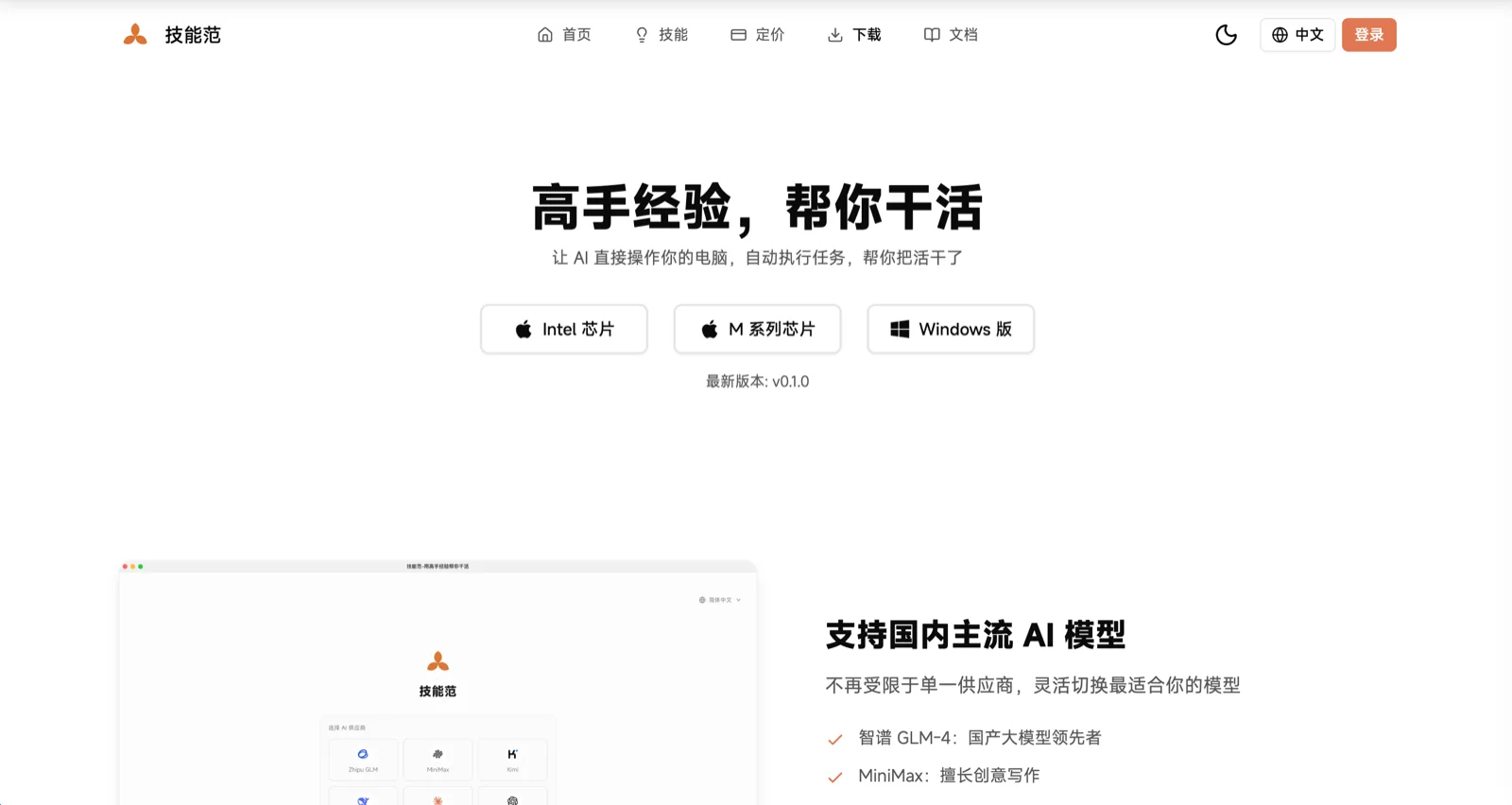
访问 SkillsFan 官网 下载适合你系统的安装包:
- macOS:下载
.dmg文件 - Windows:下载
.exe安装程序
安装步骤
macOS 用户
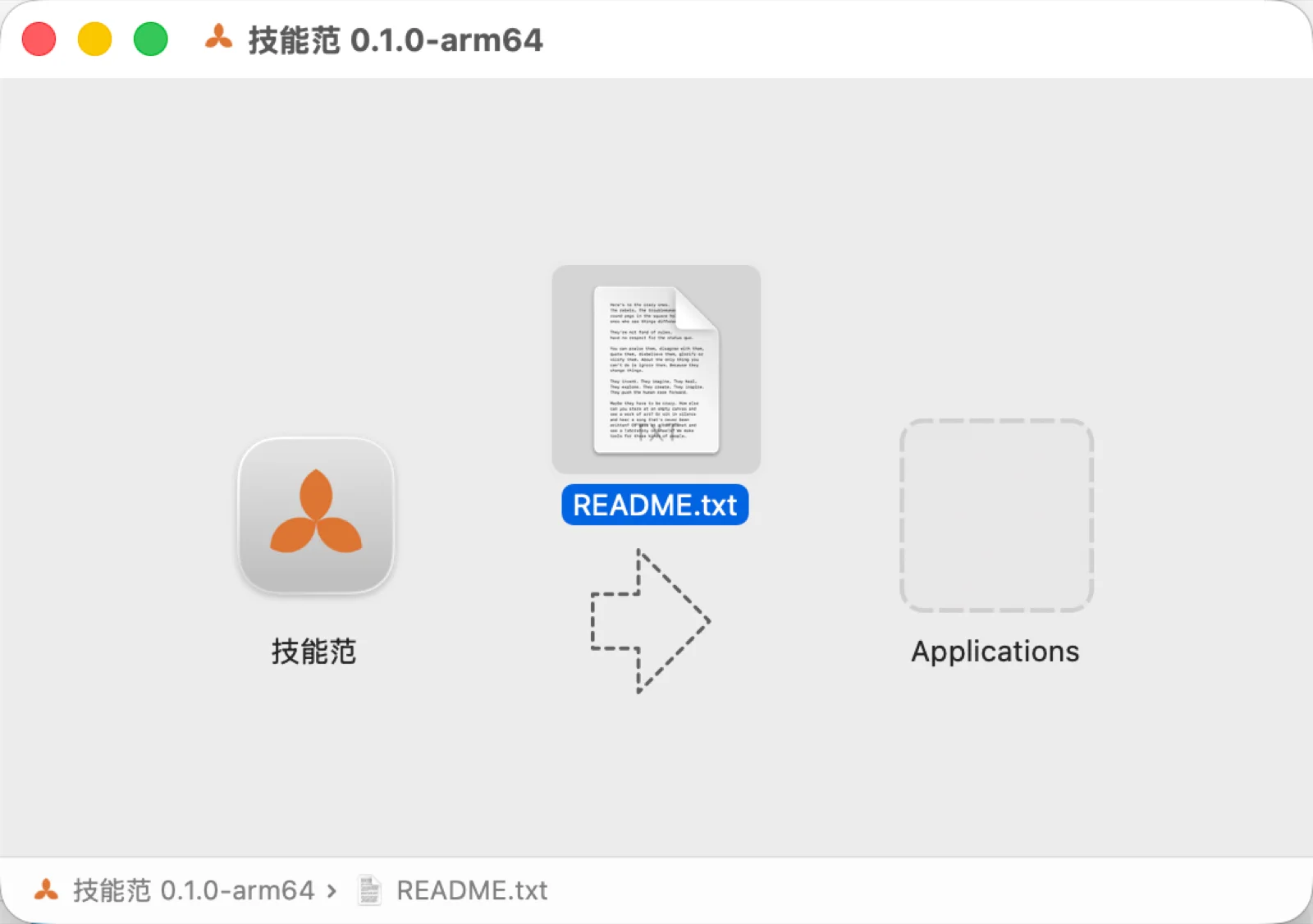
- 双击下载的
.dmg文件 - 将 SkillsFan 图标拖入 Applications 文件夹
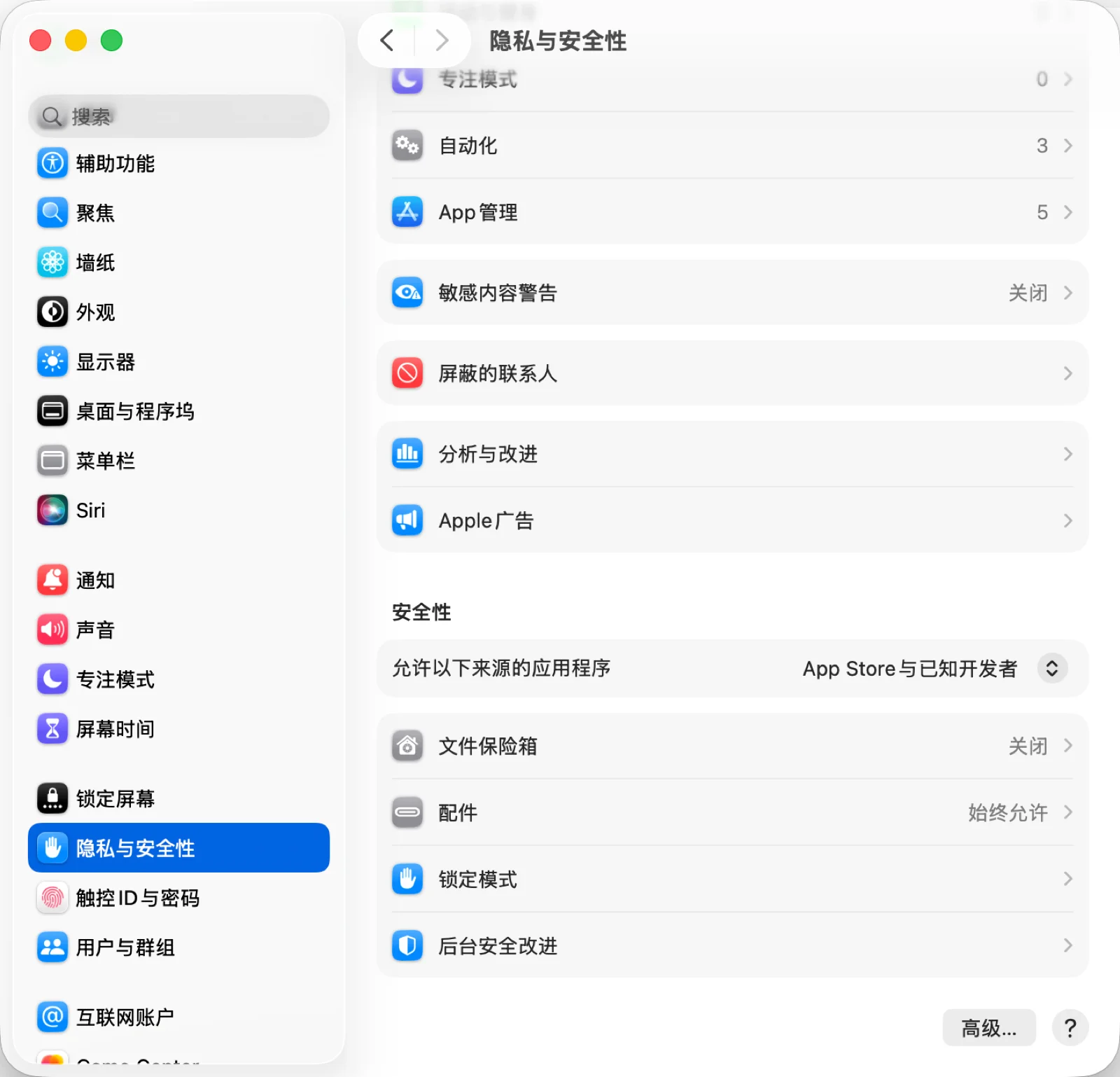
- 首次打开时,如果提示"无法验证开发者",前往「系统设置 → 隐私与安全性」点击"仍要打开"
Windows 用户
- 双击下载的
.exe安装程序 - 按照安装向导完成安装
- 安装完成后,从开始菜单或桌面快捷方式启动
3. 初次配置
首次启动 SkillsFan,你需要完成两个步骤:欢迎引导 和 AI 模型配置
3.1 欢迎引导
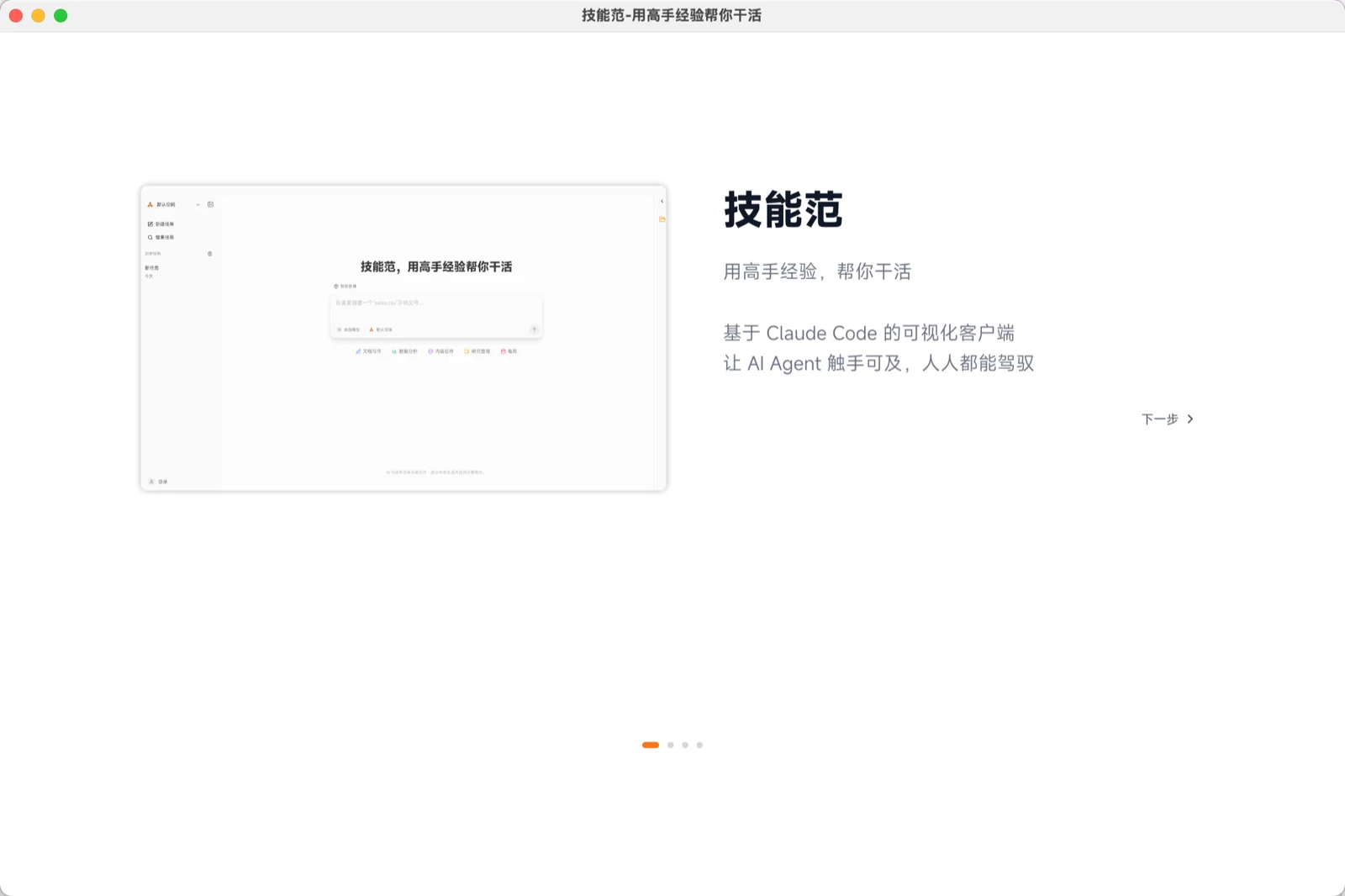
启动应用后,会看到 4 页欢迎引导,简单介绍应用的核心功能。
点击「下一步」浏览进入配置
3.2 AI 模型配置(关键步骤)
这是最重要的一步。SkillsFan 需要连接 AI 服务才能工作,你需要配置 API Key
第一步:选择 AI 提供商
在提供商选择页面,你会看到多个选项:
| 提供商 | 说明 |
|---|---|
| Kimi (Moonshot) | 国产模型,中文友好 |
| 智谱 (Zhipu) | 国产模型 |
| MiniMax | 国产模型 |
| DeepSeek | 国产模型,性价比高 |
| Claude (Anthropic) | SkillsFan 原生支持 |
| OpenAI | ChatGPT 背后的公司 |
点击选择你想使用的提供商
第二步:获取 API Key
API Key 是你使用 AI 服务的"钥匙"。点击获取 API Key,可以获取不同提供商的获取方式:
- 访问对应平台,注册账号
- 进入 API 或开发者页面
- 创建新的 API Key
- 复制 Key(注意:Key 只显示一次,请妥善保存)
第三步:输入 API Key
回到 SkillsFan,将复制的 API Key 粘贴到输入框中,点击「保存」或「下一步」。
第四步:完成配置
配置成功后,你将进入 SkillsFan 的主界面,可以开始使用了!
如果配置失败,请检查:
- API Key 是否复制完整(没有多余空格)
- 网络是否正常
- 账户余额是否充足
3.3 配置完成
恭喜!你已经完成了初次配置,现在可以开始体验 SkillsFan 了。
下一节,我们将带你认识主界面的各个区域。